L’Apple TV 4K est un excellent lecteur IPTV : processeur puissant, 4K HDR, Dolby Vision et interface soignée. Les lecteurs IPTV s’installent depuis l’App Store de tvOS.
Présentation : Apple TV 4K
| Système | tvOS |
|---|---|
| Applications | iPlayTV (payant), GSE Smart IPTV, IPTVX (payant) |
| Connexion | Xtream Codes ou M3U selon l’application |
| 4K / HDR | Oui, Dolby Vision |
| Difficulté | Facile |
Sur Apple TV, les applications IPTV les plus abouties sont souvent payantes (achat unique), mais leur interface est très soignée. La saisie au clavier virtuel peut être fastidieuse : certaines applications permettent de configurer la playlist depuis l’iPhone ou un navigateur.
Compatibilité
| Modèle | 4K | Conseil |
|---|---|---|
| Apple TV 4K (toutes générations) | Oui | Recommandé |
| Apple TV HD | Non | Correct en Full HD |
Avant de commencer
- Apple TV à jour et connectée (Ethernet conseillé).
- Vos identifiants ou votre lien M3U.
- Un iPhone à proximité facilite la saisie au clavier.
Configurer un lecteur IPTV sur Apple TV
-
Ouvrir l'App Store de l'Apple TV
Recherchez l’application choisie et installez-la.

Étape 1 : l'App Store de l'Apple TV. -
Ajouter une source
Dans l’application, ajoutez une playlist de type Xtream Codes ou M3U.
-
Saisir les identifiants
Utilisez le clavier de l’iPhone (notification « Saisie clavier ») pour aller plus vite.
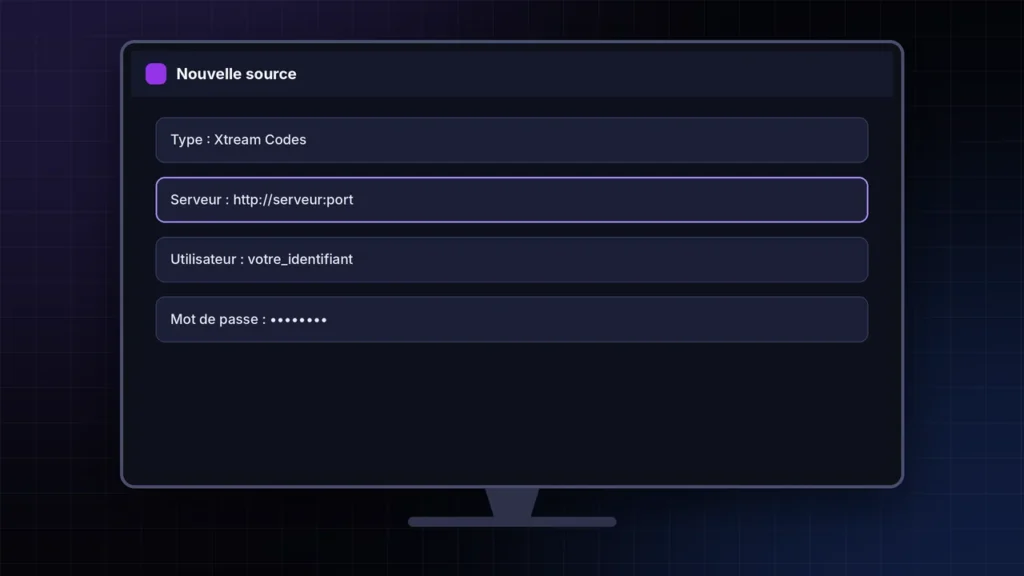
Étape 3 : ajout de la source dans l'application tvOS. -
Activer le guide TV
Activez l’EPG dans les réglages de la source et patientez pendant le chargement.
Configuration recommandée
- Réglages › Vidéo et audio : « Faire correspondre la plage dynamique » et « Faire correspondre la fréquence d’images ».
- Format 4K SDR par défaut, HDR uniquement pour les contenus HDR.
- Ethernet pour la 4K.
Dépannage : problèmes fréquents et solutions
| Problème | Solution |
|---|---|
| Image trop sombre ou terne | Activez « Faire correspondre la plage dynamique ». |
| Saccades | Ethernet, puis réglage du buffer dans l’application. |
| Application introuvable | Certaines applications ne sont pas proposées dans tous les pays : demandez-nous une alternative. |
Et sur Roku ?
Roku est beaucoup plus limité pour l’IPTV : peu d’applications compatibles, souvent basiques. Les solutions possibles sont un lecteur de playlist M3U du catalogue Roku, ou la diffusion depuis un smartphone (AirPlay sur les modèles compatibles). Pour un usage quotidien confortable, un Fire TV Stick reste plus adapté.
Apple TV ou Fire TV Stick ?
| Apple TV 4K | Fire TV Stick 4K Max | |
|---|---|---|
| Puissance | Très élevée | Bonne |
| Applications IPTV | Souvent payantes | Souvent gratuites |
| TiviMate | Non | Oui |
| Prix | Élevé | Abordable |
Pour aller plus loin
Vous préférez envoyer l’image depuis votre iPhone ? Lisez comment caster l’IPTV sur la télé (AirPlay, recopie d’écran, HDMI).
Besoin d’aide ?
Notre assistance vous accompagne 24h/24 et 7j/7 : contactez-nous en précisant votre appareil et l’application utilisée. Pas encore abonné ? Demandez un test IPTV gratuit ou consultez nos formules d’abonnement IPTV.
Questions fréquentes
L'IPTV fonctionne-t-elle bien sur Apple TV 4K ?
Oui, c'est l'un des lecteurs les plus fluides, avec un excellent rendu 4K HDR.
Quelle application choisir sur Apple TV ?
iPlayTV ou IPTVX pour l'interface, GSE Smart IPTV pour une option plus économique.
Peut-on installer une application IPTV sur Roku ?
Quelques lecteurs M3U existent, mais l'offre est limitée ; un Fire TV Stick est plus adapté.