Le Fire TV Stick se branche sur un port HDMI et transforme n’importe quel téléviseur en écran IPTV. C’est l’appareil le plus utilisé pour l’IPTV : économique, compact et compatible avec les meilleurs lecteurs.
Ce tutoriel IPTV Fire Stick vous guide de l’activation des options développeur jusqu’aux réglages 4K.
Présentation : Amazon Fire TV Stick
| Modèles | Fire TV Stick, Fire TV Stick 4K, 4K Max, Fire TV Cube |
|---|---|
| Système | Fire OS (dérivé d’Android) |
| Applications | IPTV Smarters Pro, TiviMate, XCIPTV |
| Installation | Via l’application Downloader |
| 4K / HDR | Oui (modèles 4K, 4K Max et Cube) |
| Difficulté | Facile |
Les lecteurs IPTV ne sont pas toujours proposés dans l’Appstore d’Amazon. On les installe alors avec l’application Downloader, depuis le site officiel de leur éditeur. La procédure est sans risque tant que vous utilisez des sources officielles.
Compatibilité
| Modèle | Résolution | Conseil |
|---|---|---|
| Fire TV Stick (HD) | Full HD | Téléviseur HD, petit budget |
| Fire TV Stick 4K | 4K HDR | Bon équilibre |
| Fire TV Stick 4K Max | 4K HDR | Le plus fluide, Wi-Fi récent |
| Fire TV Cube | 4K HDR | Le plus puissant, Ethernet intégré |
Avant de commencer
- Fire TV Stick branché et connecté au Wi-Fi (5 GHz de préférence).
- Système à jour : Paramètres › Mon Fire TV › À propos › Rechercher des mises à jour.
- Vos identifiants Xtream Codes.
Installation pas à pas
-
Afficher les options développeur
Ouvrez Paramètres › Mon Fire TV › À propos et cliquez sept fois sur le nom de l’appareil.

Étape 1 : cliquez sept fois sur le nom de l'appareil dans « À propos ». -
Installer Downloader
Recherchez « Downloader » sur l’accueil et installez-le.
-
Autoriser Downloader
Dans Options pour les développeurs › Installer des applications inconnues, activez Downloader.
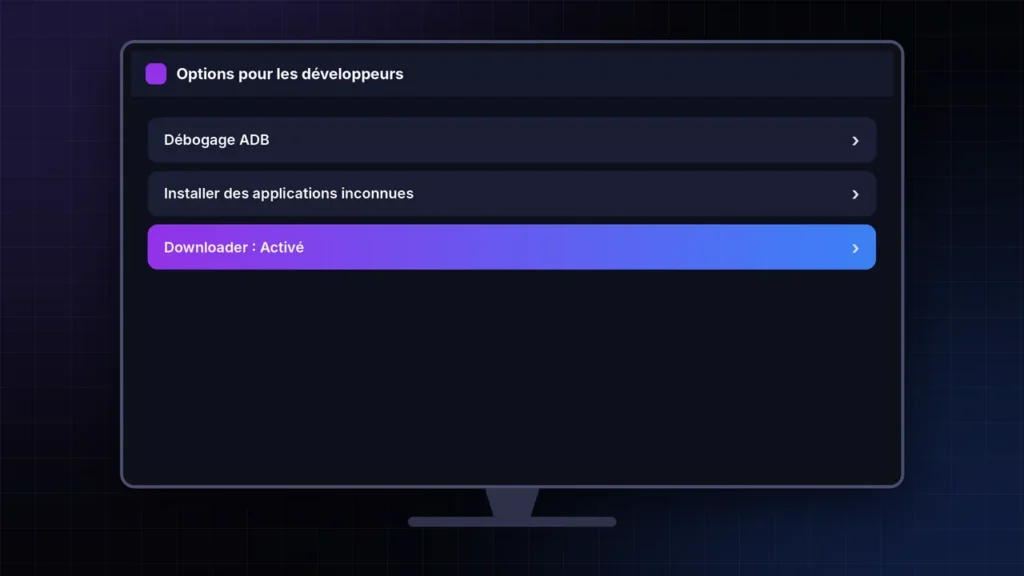
Étape 3 : autorisez Downloader à installer des applications. -
Télécharger le lecteur
Dans Downloader, saisissez l’adresse du site officiel de l’application et téléchargez l’APK.
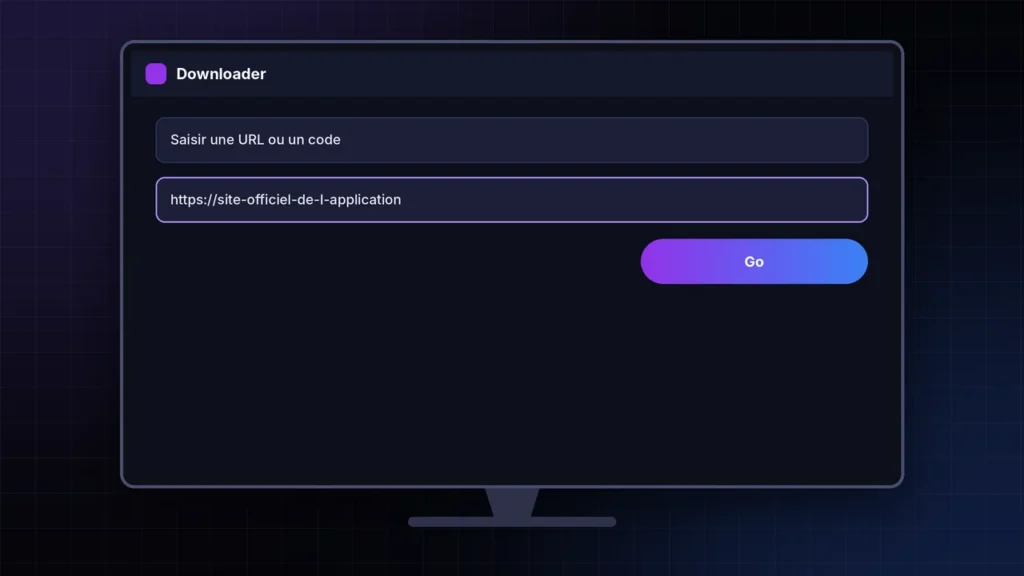
Étape 4 : téléchargement depuis le site officiel de l'éditeur. -
Installer puis supprimer l'APK
Choisissez Installer, puis Supprimer pour libérer de l’espace.
-
Se connecter
Ouvrez le lecteur, choisissez Xtream Codes et saisissez vos identifiants.

Étape 6 : saisie des identifiants Xtream Codes.
Configuration recommandée
- Paramètres › Affichage et sons › Affichage : résolution automatique, correspondance de la fréquence d’images si disponible.
- Lecteur interne avec décodage matériel.
- Buffer moyen à élevé.
- Désactivez la lecture automatique des vidéos de l’accueil (Préférences › Contenu en vedette).
Dépannage : problèmes fréquents et solutions
| Problème | Solution |
|---|---|
| « Application non installée » | Libérez de l’espace et retéléchargez l’APK depuis le site officiel. |
| « Erreur d’analyse du paquet » | Téléchargement incomplet ou version incompatible : recommencez. |
| Option « sources inconnues » introuvable | Elle se règle application par application dans Installer des applications inconnues. |
| Identifiants refusés | Vérifiez l’URL (http, port), les majuscules et l’absence d’espace. |
| Saccades en 4K | Wi-Fi 5 GHz ou adaptateur Ethernet, décodage matériel activé. |
7 optimisations pour un Fire Stick plus rapide
- Désactivez la collecte des données d’utilisation.
- Coupez les vidéos automatiques de l’accueil.
- Videz le cache des applications volumineuses.
- Désinstallez les applications inutilisées.
- Passez en Ethernet avec l’adaptateur officiel.
- Gardez le décodage matériel activé.
- Redémarrez chaque semaine.
Pour aller plus loin
Quel modèle de Fire TV Stick choisir, comment l’accélérer et résoudre les erreurs : lisez notre article Fire TV Stick et IPTV : choisir, optimiser et dépanner.
Besoin d’aide ?
Notre assistance vous accompagne 24h/24 et 7j/7 : contactez-nous en précisant votre appareil et l’application utilisée. Pas encore abonné ? Demandez un test IPTV gratuit ou consultez nos formules d’abonnement IPTV.
Questions fréquentes
Combien de temps prend l'installation ?
Environ dix minutes la première fois.
Faut-il « jailbreaker » le Fire Stick ?
Non. On autorise simplement Downloader à installer une application, une option officielle du système.
TiviMate fonctionne-t-il sur Fire Stick ?
Oui, il est même l'un des lecteurs les plus appréciés sur cet appareil.
Quel débit pour la 4K ?
Environ 25 Mb/s stables.
Comment installer l'IPTV sur Fire Stick ?
Activez les options pour les développeurs, installez l'application Downloader, téléchargez votre lecteur IPTV depuis le site officiel de l'éditeur, puis saisissez vos identifiants Xtream Codes. Comptez une dizaine de minutes.