Sur iPhone et iPad, tout passe par l’App Store : pas de fichier à installer manuellement, des mises à jour automatiques et une configuration en trois minutes. Voici comment profiter de votre IPTV sur iPhone et iPad, et comment l’envoyer sur la télévision avec AirPlay.
Présentation : iPhone · iPad
| Système | iOS / iPadOS récents |
|---|---|
| Applications | IPTV Smarters Pro, GSE Smart IPTV, IPTVX |
| Connexion | Xtream Codes ou M3U |
| Diffusion TV | AirPlay vers Apple TV ou téléviseur compatible |
| Difficulté | Très facile |
Sur iOS, TiviMate n’existe pas. IPTV Smarters Pro est gratuit et simple ; GSE Smart IPTV propose davantage de réglages.
Compatibilité
- iPhone et iPad sous une version d’iOS / iPadOS encore prise en charge par l’application.
- AirPlay : Apple TV ou téléviseurs compatibles AirPlay 2.
Avant de commencer
- Identifiant Apple pour l’App Store.
- Vos identifiants Xtream Codes.
- Wi-Fi conseillé.
Installation pas à pas
-
Télécharger l'application
App Store › recherchez « IPTV Smarters Pro » › Obtenir.
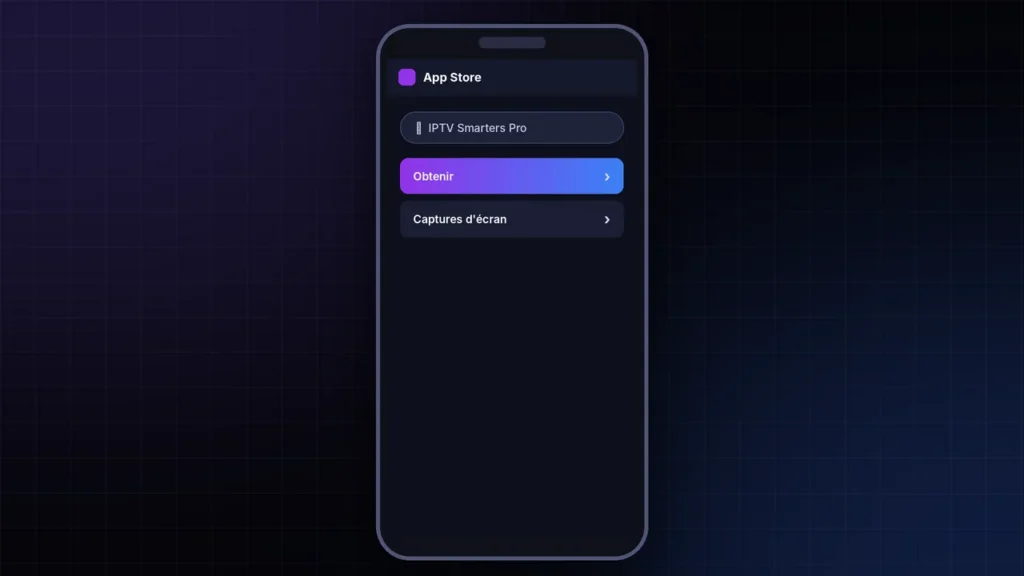
Étape 1 : téléchargement depuis l'App Store. -
Choisir Xtream Codes
Ouvrez l’application et sélectionnez la connexion Xtream Codes.
-
Saisir les identifiants
Nom libre, utilisateur, mot de passe, URL.

Étape 3 : saisie des identifiants. -
Diffuser avec AirPlay
Pendant la lecture, touchez l’icône AirPlay et choisissez votre écran.

Étape 4 : envoi vers l'Apple TV avec AirPlay.
Configuration recommandée
- Activez Image dans l’image si l’application la propose.
- Réduisez la qualité en 4G/5G.
- Utilisez Temps d’écran pour les iPad des enfants.
Dépannage : problèmes fréquents et solutions
| Problème | Solution |
|---|---|
| L’application se ferme | Mettez à jour iOS et l’application, puis redémarrez. |
| Écran noir | Changez de lecteur dans les réglages de l’application. |
| AirPlay ne trouve pas l’écran | Même réseau Wi-Fi, VPN désactivé, redémarrage de l’Apple TV. |
Pour aller plus loin
Quelle application choisir sur iOS et comment envoyer l’image sur le téléviseur avec AirPlay : voyez notre article IPTV sur iPhone et iPad : meilleures applis et AirPlay.
Besoin d’aide ?
Notre assistance vous accompagne 24h/24 et 7j/7 : contactez-nous en précisant votre appareil et l’application utilisée. Pas encore abonné ? Demandez un test IPTV gratuit ou consultez nos formules d’abonnement IPTV.
Questions fréquentes
TiviMate existe-t-il sur iPhone ?
Non, utilisez IPTV Smarters Pro ou GSE Smart IPTV.
Peut-on regarder en arrière-plan ?
iOS limite la lecture en arrière-plan ; utilisez Image dans l'image.
Comment regarder sur la télévision ?
Avec AirPlay vers une Apple TV ou un téléviseur compatible, ou avec un adaptateur HDMI.